苹果商店版安装指引
第一步:打开 App Store 应用程序。您可以在主屏幕上找到它。
第二步:在 App Store 中搜索您要安装的应用程序。您可以使用搜索栏或浏览不同的应用程序类别来查找应用程序。
第三步:找到您要安装的应用程序后,单击其图标以打开应用程序页面。
第四步:在应用程序页面上,单击 “获取” 或 “安装” 按钮。如果需要,您可能需要输入您的 Apple ID 和密码。
第五步:等待应用程序下载和安装完成。下载和安装时间取决于应用程序的大小和您的互联网连接速度。
第六步:安装完成后,您可以在主屏幕上找到并打开该应用程序。
苹果内测版安装指引
第一步:下载安装[TestFlight],然后返回本页面,操作第二步
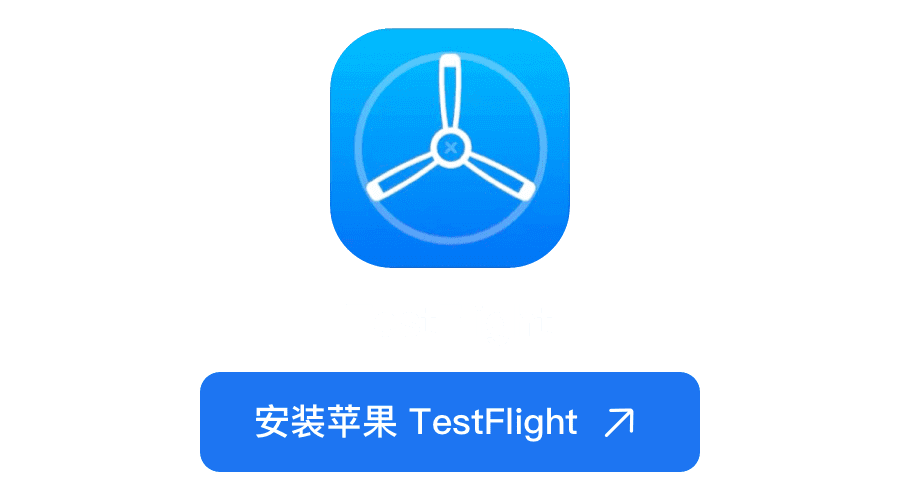
[TestFlight]是苹果官方提供给开发者分发测试版APP的应用软件,请放心下载。
第二步:点击[内测版],此处会出现马甲图标,安装后进入APP即可正常使用

如遭遇APP安装后无法启动,请再次执行第二步即可。
苹果企业版安装指引
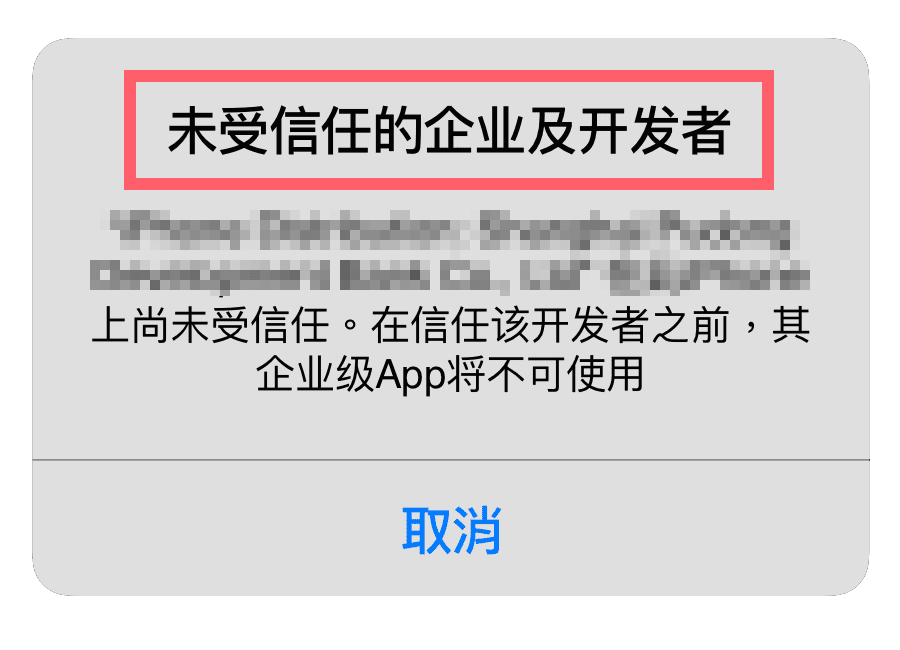
第一步:当您下载APP后启动出现此画面
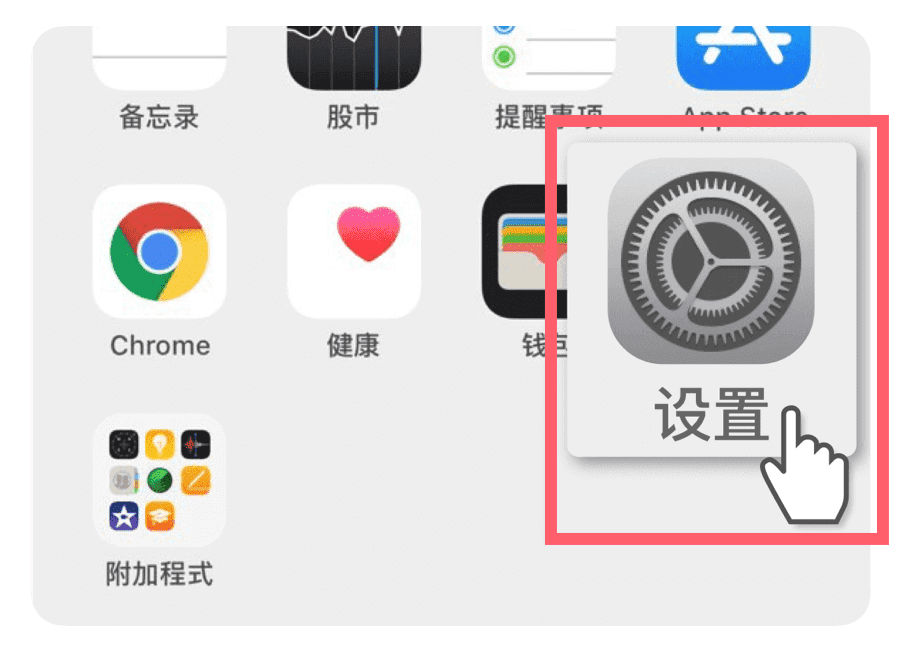
第二步:请先打开系统设置 -> 通用
第三步:点击 [描述文件与设备管理]

第四步:选择 “信任” 本APP的安装证书
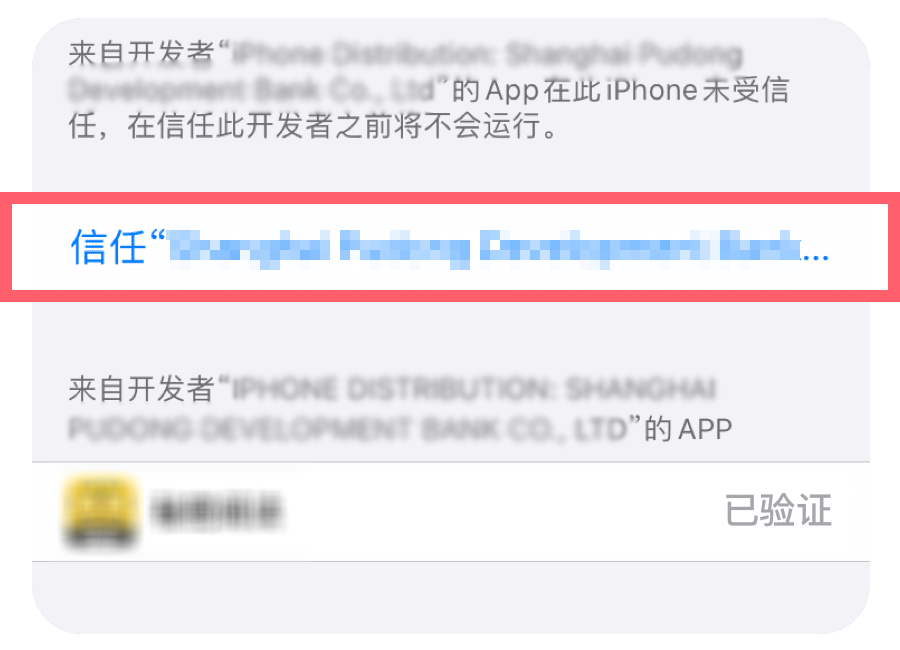
第五步:然后回到桌面,重新启动应用即可
苹果稳定版安装指引
第一步:安装描述文件,点击“允许”

第二步:再次点击“允许”

第三步:选择本APP,点击右上角的“安装”
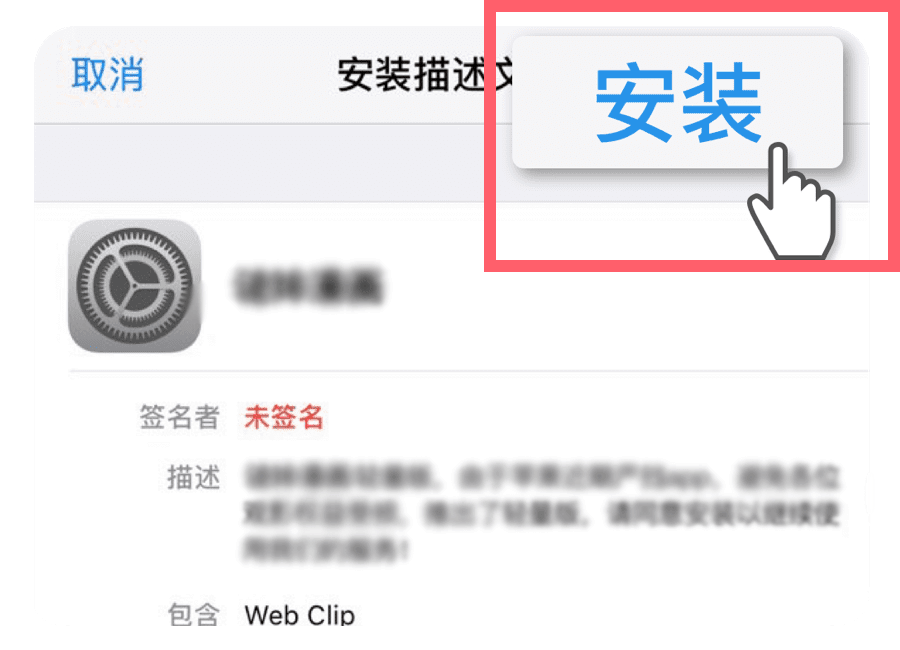
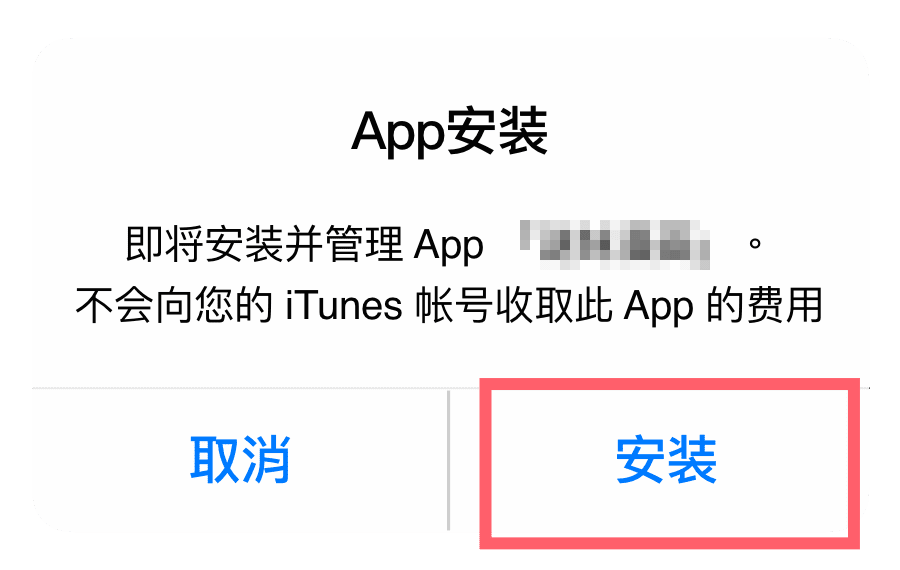
第四步:等候3秒钟左右会弹出安装提示,点击“安装”即可
苹果轻量版安装指引
第一步:下载安装描述文件
1.场景一(推荐):使用Safari/谷歌浏览器访问本页面网址,点击下载
允许安装未知的来源,点击“允许”下载安装必要的描述文件

2.场景二:使用第三方浏览器(如百度/QQ/UC浏览器)访问本页面网址,点击下载(若你符合场景一,可跳过此步骤)
可得到一个“***.mobileconfig”的安装文件,保存到“文件”中
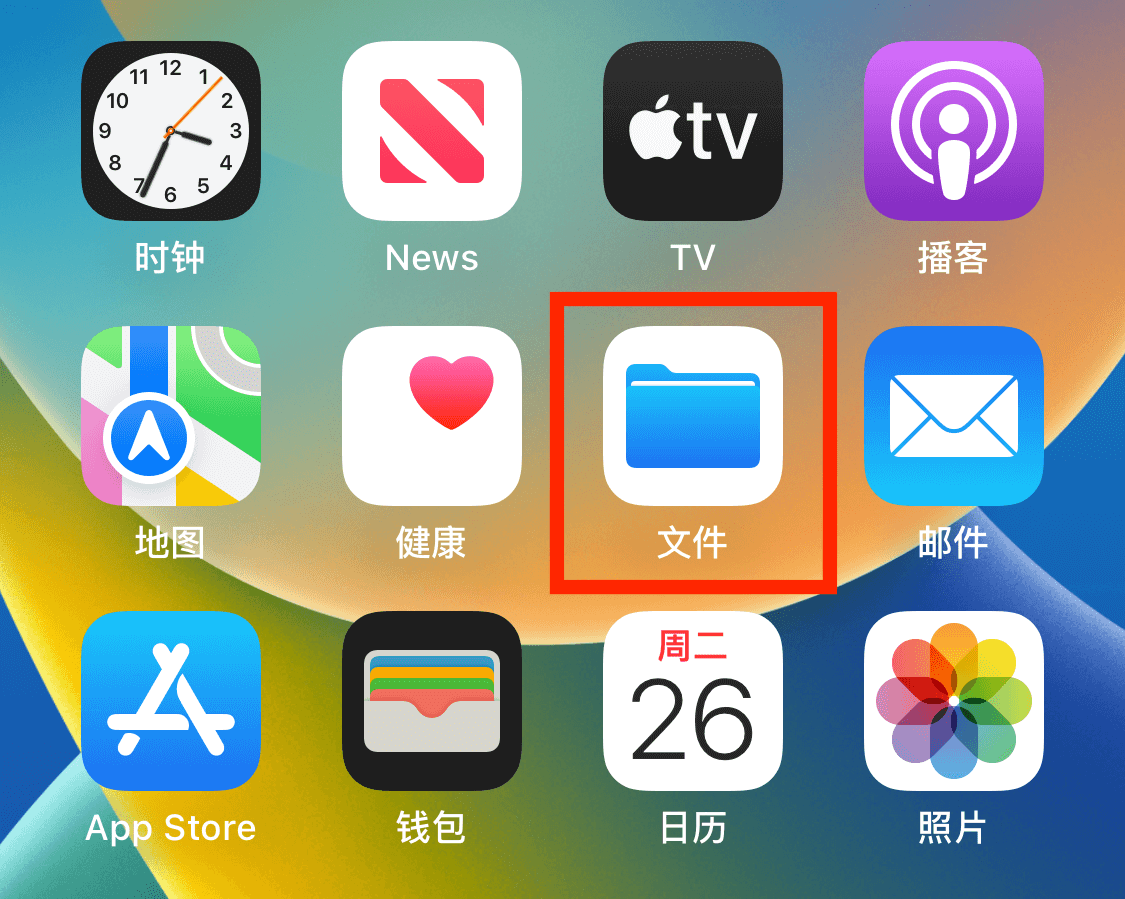
在“文件”中找到刚才下载的文件,点击
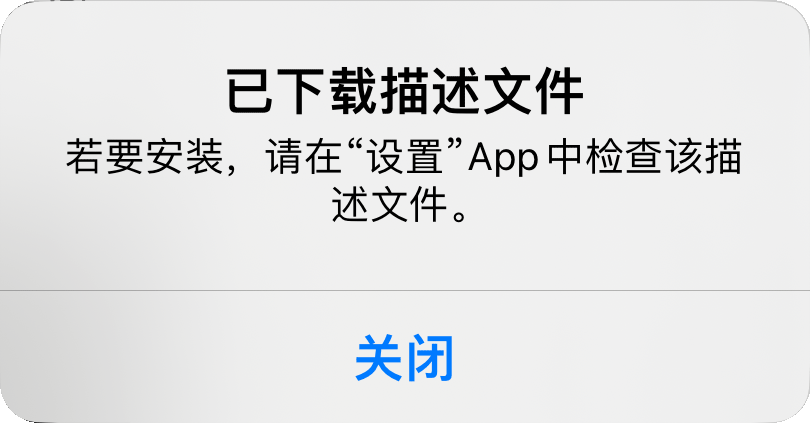
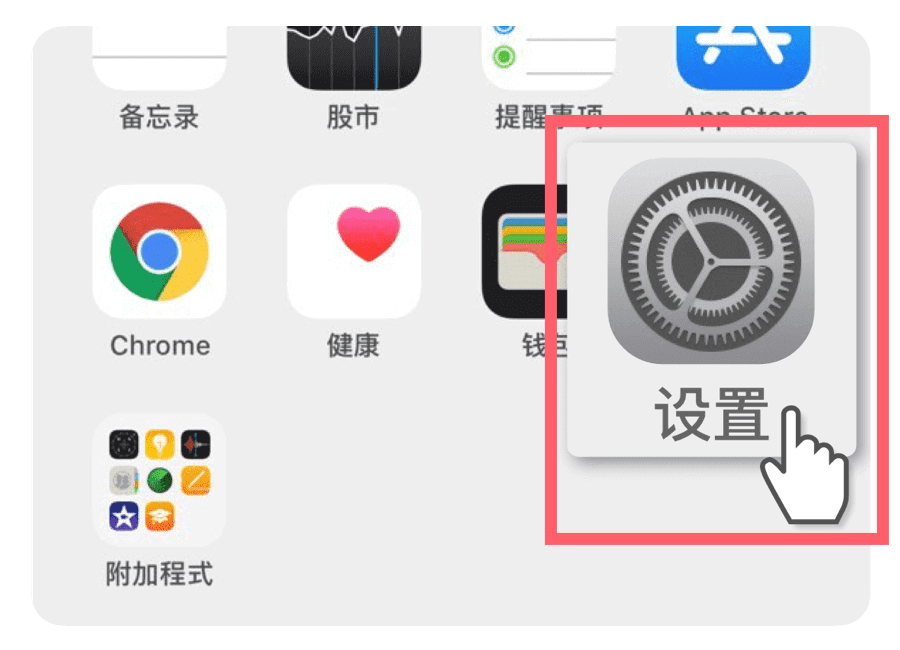
第二步:进入手机系统设置页面
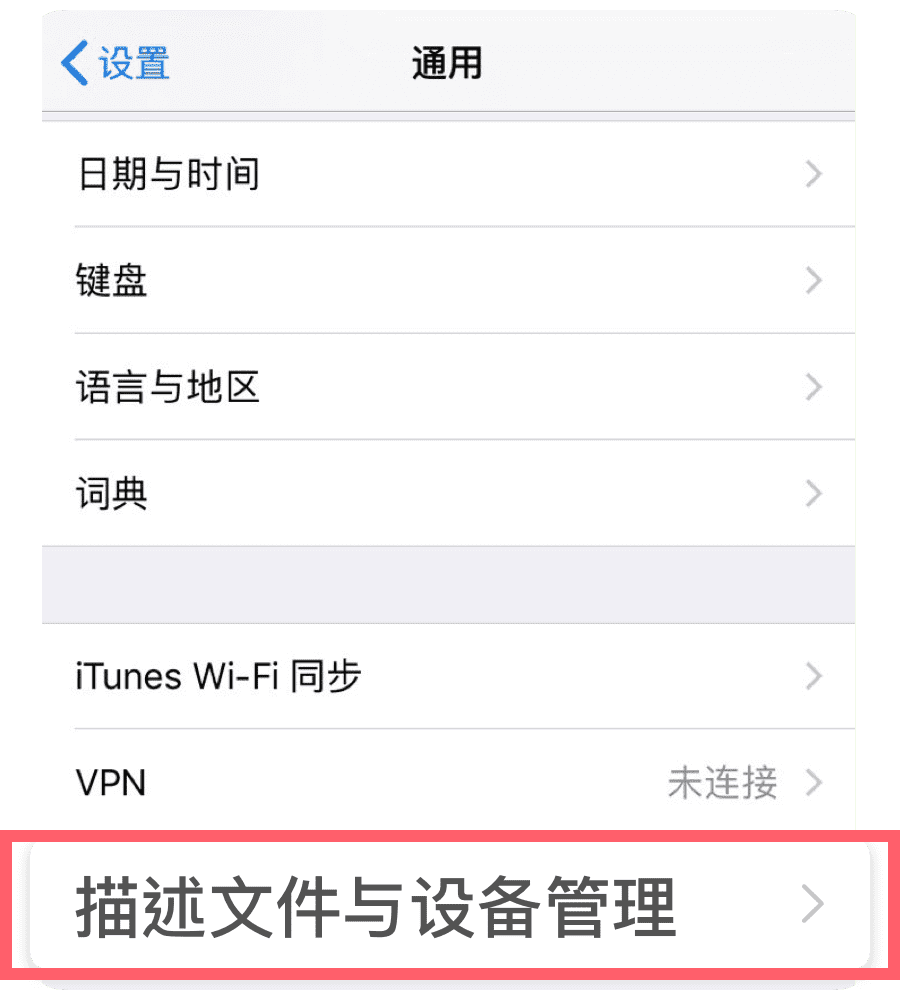
第三步:进入通用,点击 描述文件与设备管理
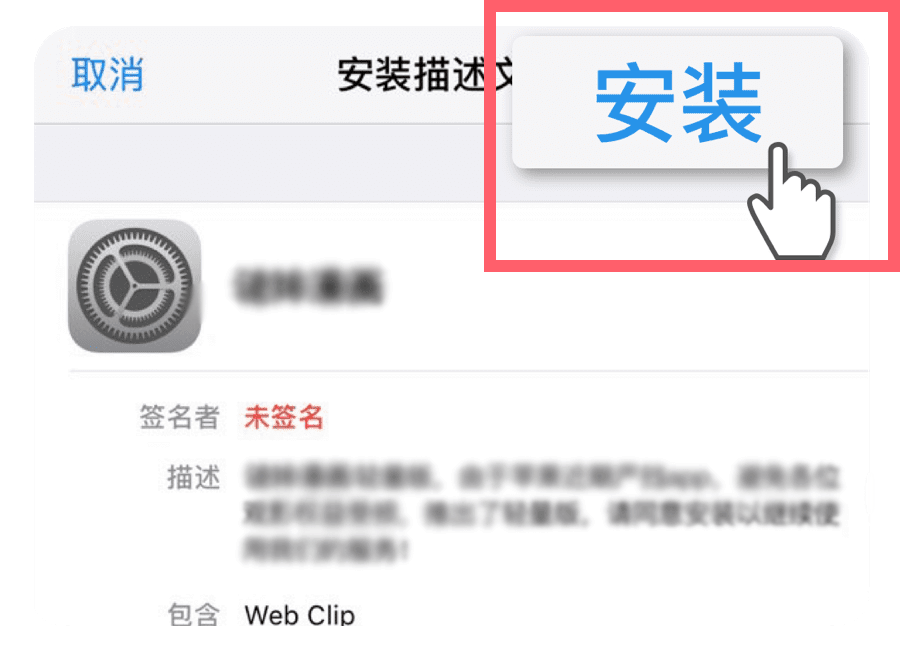
第四步:点击右上角“安装”即可
© 版权声明
文章版权归作者所有,未经允许请勿转载。
相关文章
